
5YR企业会员
发布人:上海优宁维生物科技股份有限公司
发布日期:2026/7/22 11:36:39
GraphPad Prism 提供了丰富的分析功能,可针对数据表、图表乃至部分结果工作表中的数据开展分析。此外,软件还配备了多款强大的工具,无需手动输入数据,即可生成模拟数据供用户使用。
要启动分析(或使用 Prism 的模拟工具生成数据),可从任意数据表或图表界面开始操作。访问 Prism 分析库有两种常用方式:
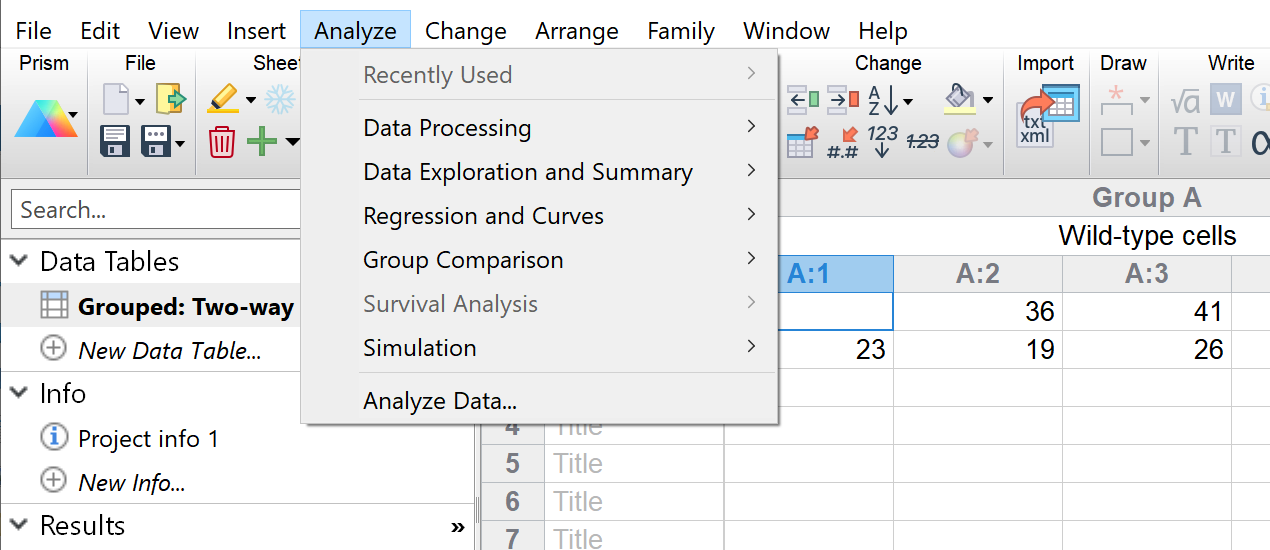
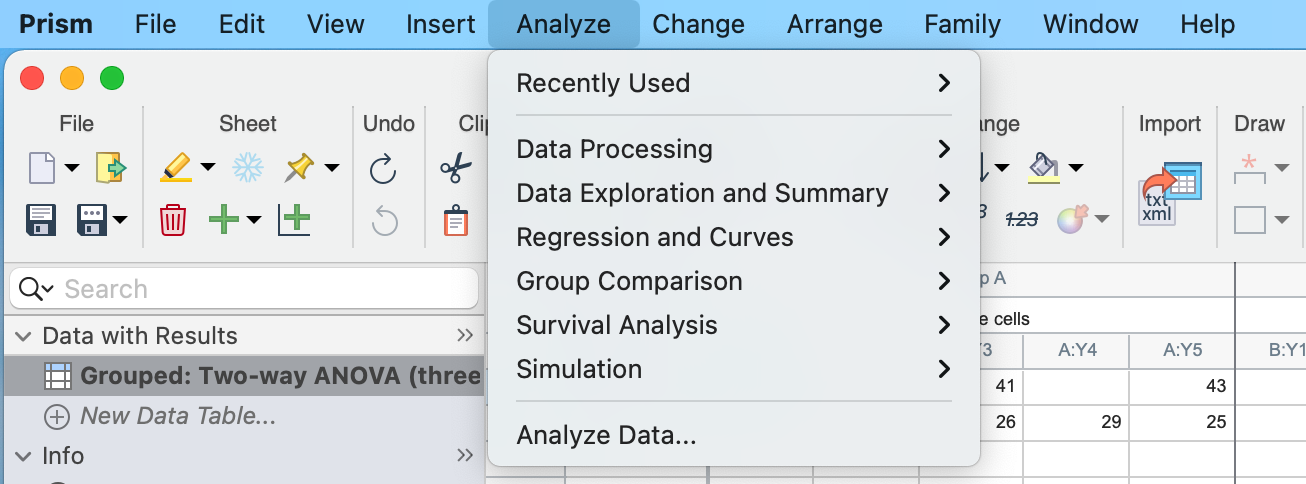
分析菜单:按分析目标对所有分析功能进行分组,共包含六大类分析(含数据模拟功能)。选择任意分析项后,会跳转至「分析数据」对话框,且对应分析方法已被预先选中。在对话框中,你可以指定需要分析的数据集(即数据列)(详见下文「分析数据对话框」章节)。
Prism 工具栏中的「分析」按钮:点击后可直接打开「分析数据」对话框。在该对话框中,分析功能主要按适用的数据表类型分类(注:许多分析方法可适用于多种数据表的数据)。
下文会对这两种方式分别展开说明。
第三种启动分析的方式,是使用 Prism 工具栏「分析」区域的快捷按钮。这类按钮不会打开分析库,而是直接跳转至对应分析的参数设置界面。此外,该区域显示的分析按钮,会随你当前选中的数据表(或图表、结果工作表)类型动态变化。
分析菜单位于 Prism 窗口顶部(Windows 系统),或菜单栏的「插入」与「更改」菜单之间(Mac 系统)。该菜单自 Prism 9.1 版本新增,早期版本无此菜单。
分析菜单共包含六大类分析,各类别下设有具体分析项。选中目标分析方法后,系统将跳转至下文介绍的「分析数据」对话框。
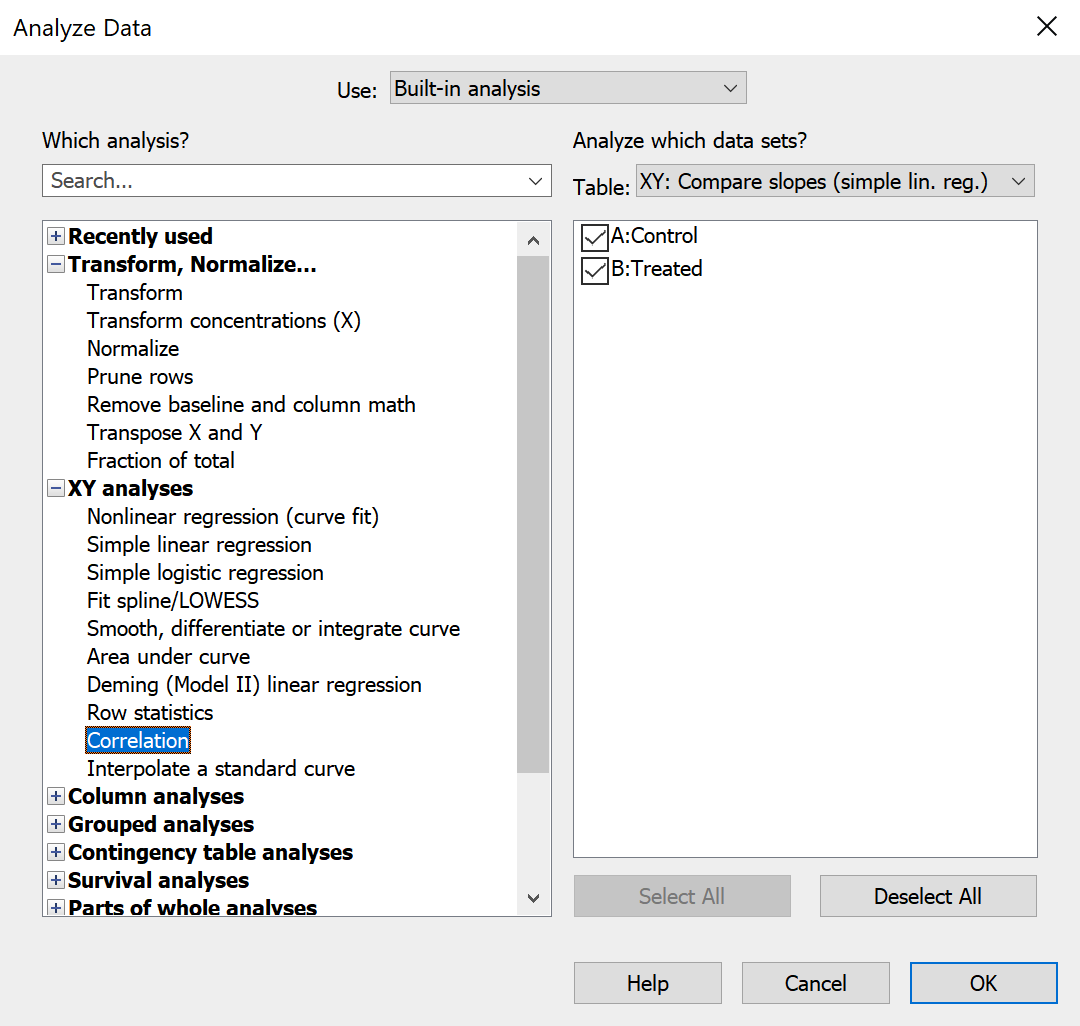
点击工具栏中的「分析」按钮,或打开分析菜单并选择「分析数据…」,均可打开分析数据对话框。操作前无需预先选中数据范围;实际上,打开对话框前选中的任何数据范围,Prism 都会直接忽略。
点击按钮后,分析对话框随即弹出。对话框顶部的下拉菜单可选择分析类型:既可以使用 Prism 内置的分析库,也可以调用已保存的分析方法模板。绝大多数场景下,保持「内置分析」选中即可。
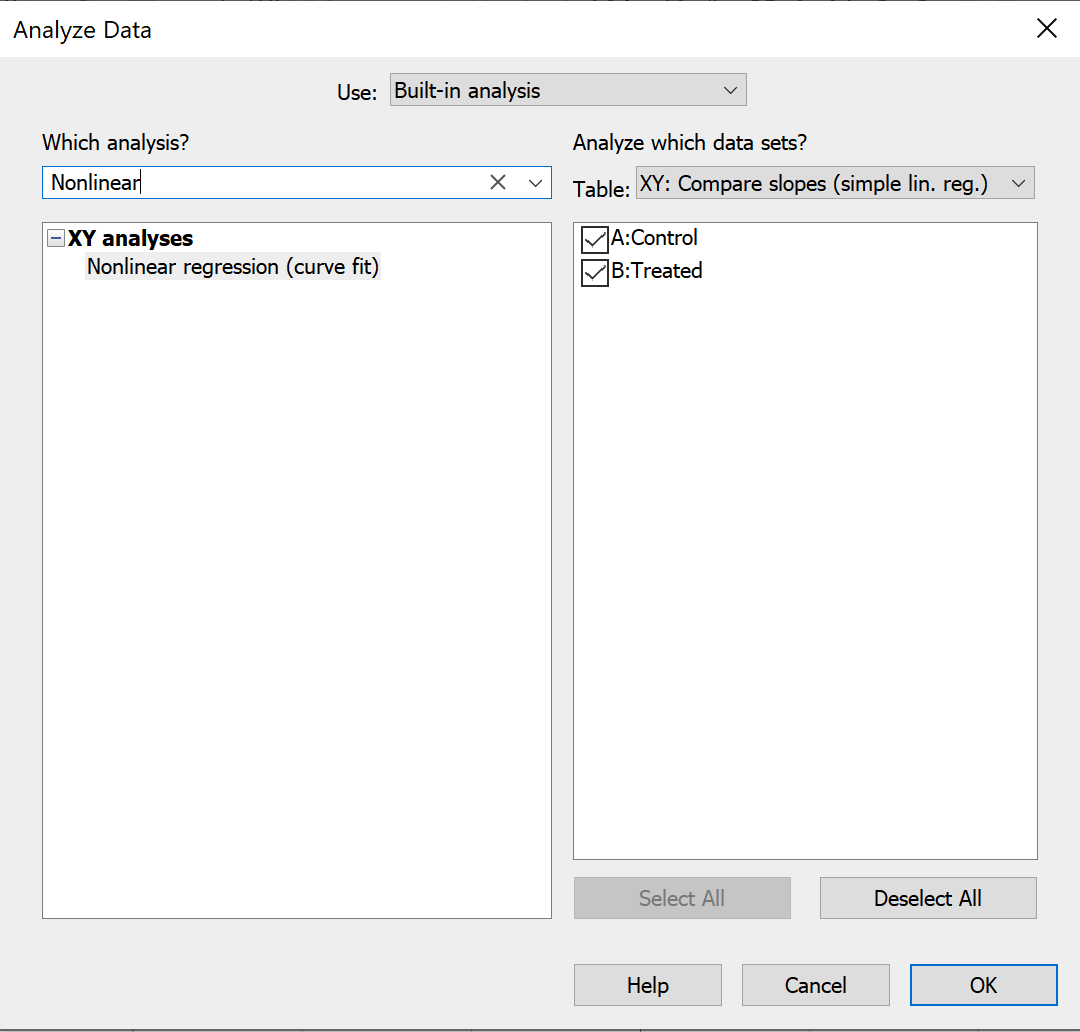
Prism 提供的所有分析方法列于对话框左侧面板,按适用的数据表类型归类。面板上方设有搜索栏,输入分析方法的名称(或名称片段),Prism 即可筛选出匹配的分析项。
左图:分析菜单展示 Prism 内置分析库中的部分分析项;右图:输入关键词 “Nonlinear(非线性)” 后筛选出的分析列表
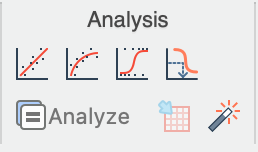
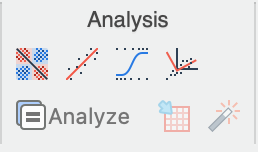
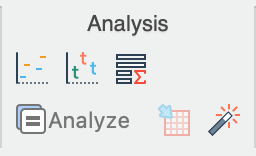
这类快捷方式不会打开分析数据对话框,而是直接调出对应分析的参数设置对话框。可用的分析按钮,取决于导航器中当前选中的工作表类型,举例如下:
XY 数据表:从左到右依次为简单线性回归、非线性回归、简单逻辑回归、标准曲线插值
多变量数据表:从左到右依次为相关矩阵、多元线性回归、多元逻辑回归、主成分分析(PCA)
分组数据表:从左到右依次为双因素方差分析、多重 t 检验(及非参数检验)、行统计量
对话框右侧区域可设置仅分析指定数据集。通常无法选择仅分析部分行数据 ——Prism 默认分析全部行数据。唯一例外是多变量数据的「选择与转换」分析,可在参数对话框中筛选原数据集的指定行,生成新的子集数据。

如果对某个分析选项存在疑问,可点击对话框中的「了解」按钮,跳转至对应的帮助主题查看详情。
部分分析的结果会分布在多个分析选项卡中,点击对应选项卡即可查看相应结果。
点击 Prism 工具栏「结果解读」区域的「分析核对清单」按钮,可查看一系列引导问题,帮助你正确解读分析结果。

如需了解产品详细参数与订购信息,可访问优宁维商城产品页面:https://www.univ-bio.com/graphpad-prism-team/C-G-1.html
相关新闻资讯
